Dani Meupelenberg
WhatsApp meldingen lezen op het vergrendelscherm
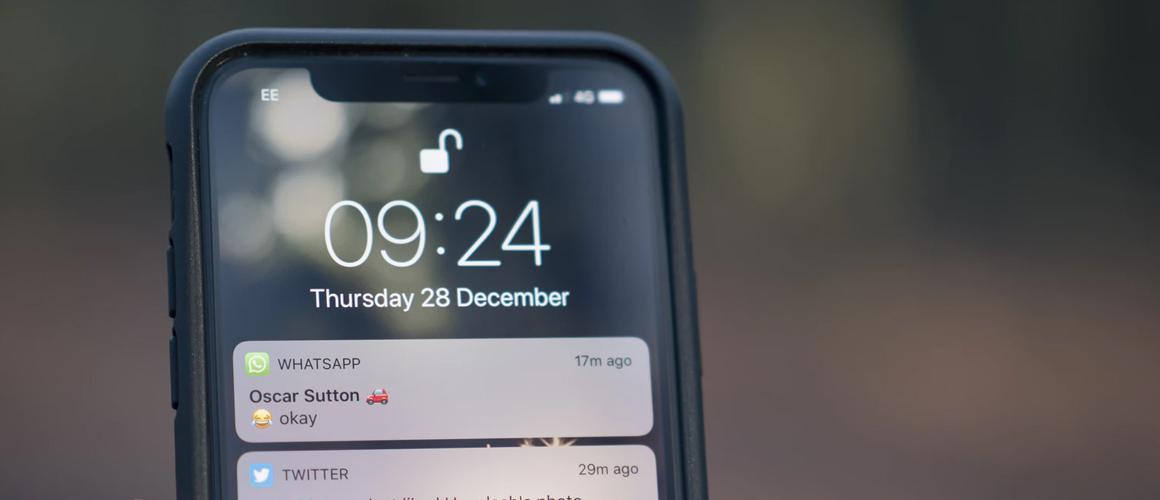
Wil je WhatsApp-berichten lezen op je vergrendelscherm, zonder eerst de app te openen? Schakel dan meldingen op het vergrendelscherm in én geef toestemming om de inhoud te tonen. Op een iPhone doe je dit met Toon voorvertoningen. Op Samsung en andere Android-telefoons pas je de zichtbaarheid van meldingsinhoud aan. Hieronder lees je hoe je dit instelt en wat je kunt controleren als je berichten verborgen blijven.
Let op: als je berichtinhoud zichtbaar maakt terwijl je telefoon vergrendeld is, kunnen anderen die ook lezen. Kies daarom de instelling die bij jouw gebruik past.
WhatsApp-meldingen op het vergrendelscherm van je iPhone
Apple noemt het vergrendelscherm het toegangsscherm. Om WhatsApp-berichten daar te kunnen lezen, moet je zowel meldingen als voorvertoningen toestaan.
- Open de Instellingen van je iPhone.
- Tik op Meldingen. Afhankelijk van je iOS-versie kan dit Berichtgeving heten.
- Selecteer WhatsApp.
- Schakel Sta meldingen toe in.
- Zorg dat Toegangsscherm is geselecteerd bij de plekken waar meldingen mogen verschijnen.
- Tik op Toon voorvertoningen of Toon voorvertoning en kies Altijd.
Controleer ook in WhatsApp > Instellingen > Meldingen of Toon voorvertoning aanstaat. Deze instelling bepaalt of WhatsApp berichttekst in een melding meestuurt.
Vergrendel daarna je iPhone en laat iemand een nieuw bericht sturen. Zo controleer je meteen of de tekst zichtbaar is.
Alleen een aantal meldingen zichtbaar?
Je iPhone kan meldingen als aantal, stapel of lijst tonen. Ga naar Instellingen > Meldingen en kies bij Toon als bijvoorbeeld Lijst. Deze instelling verandert de weergave; je moet voorvertoningen nog steeds toestaan om berichttekst te zien.
WhatsApp-meldingen op het vergrendelscherm van je Samsung
Bij Samsung hangt de route af van je One UI-versie. Gebruik onderstaande stappen als jouw toestel One UI 8 heeft.
- Open Instellingen > Meldingen.
- Tik op App-meldingen en selecteer WhatsApp.
- Controleer of meldingen voor WhatsApp zijn toegestaan.
- Tik op Inhoud weergeven of verbergen bij vergrendeling.
- Kies Altijd weergeven.
Je kunt dit ook algemeen instellen via Instellingen > Meldingen > Inhoud verbergen bij vergrendeling. Kies daar Altijd weergeven. Houd er rekening mee dat je daarmee de algemene instelling wijzigt, in plaats van alleen die van WhatsApp.
Zie je andere instellingen op je Samsung?
Bij een andere One UI-versie kunnen de namen en locaties afwijken. Zoek in de instellingen naar meldingen vergrendelscherm of inhoud verbergen. Controleer of meldingen op het vergrendelscherm zijn toegestaan en de inhoud zichtbaar mag zijn.
Een instelling voor een korte of gedetailleerde pop-up gaat over de pop-upstijl. Die bepaalt niet automatisch of berichtinhoud zichtbaar is op een vergrendeld scherm.

WhatsApp-meldingen op andere Android-telefoons
Gebruik je bijvoorbeeld een Google Pixel, Motorola, OnePlus of Xiaomi? De precieze menunamen verschillen per merk en Android-versie. Op veel Android-telefoons werkt het als volgt:
- Open Instellingen en ga naar Meldingen.
- Tik op Meldingen op vergrendelscherm. Deze optie kan onder Privacy staan.
- Sta toe dat meldingen op het vergrendelscherm verschijnen.
- Zet Gevoelige content tonen aan als je ook de berichttekst wilt zien.
- Controleer bij de appinstellingen van WhatsApp of meldingen zijn toegestaan en er geen aparte beperking voor het vergrendelscherm actief is.
Op oudere versies vind je deze opties soms onder Apps en meldingen > Meldingen. Kun je de instelling niet vinden? Gebruik dan de zoekfunctie in de instellingen en zoek op vergrendelscherm of gevoelige meldingen.
WhatsApp-meldingen tonen zonder berichtinhoud
Wil je wel zien dat er een bericht is binnengekomen, maar voorkomen dat anderen de tekst lezen? Laat meldingen dan ingeschakeld en verberg alleen de inhoud.
- iPhone: kies bij de voorvertoningen van WhatsApp voor Indien ontgrendeld of Nooit. De eerste optie kan ook Bij ontgrendeling heten.
- Samsung met One UI 8: kies bij de meldingsinhoud van WhatsApp voor Verbergen bij vergrendeling.
- Andere Android-telefoons: schakel Gevoelige content tonen uit of kies de optie om gevoelige meldingsinhoud te verbergen.
Welke gegevens zichtbaar blijven, verschilt per toestel en instelling. Ga er dus niet automatisch van uit dat alleen de naam van de afzender wordt getoond. Test dit met een nieuw bericht terwijl je telefoon vergrendeld is.
Wil je ook het openen van de app beveiligen? Lees dan meer over WhatsApp beveiligen met Touch ID of gezichtsherkenning.
Geen WhatsApp-meldingen of verborgen inhoud: wat nu?
Kijk eerst wat er precies misgaat: verschijnt er helemaal geen melding, of zie je wel een melding maar geen berichttekst? Dat verschil helpt je om de juiste instelling te vinden.
Je ziet wel een melding, maar geen berichttekst
- Controleer de voorvertoning: geef in de telefooninstellingen toestemming om inhoud te tonen terwijl het toestel vergrendeld is.
- Controleer WhatsApp zelf: bekijk de meldingsinstellingen in de app. Op de iPhone kan Toon voorvertoning uitstaan.
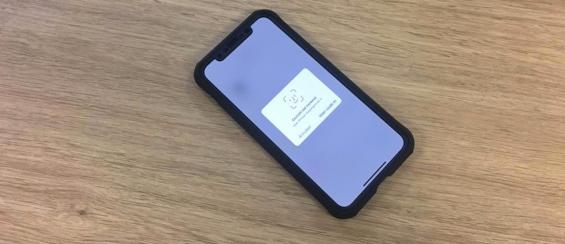
- Controleer een aparte appvergrendeling: heb je WhatsApp via de ingebouwde iPhone-functie vergrendeld met Vereis Face ID of Vereis Touch ID? Dan verbergt iOS informatie uit de app in meldingsvoorvertoningen. Dit is een andere instelling dan de vergrendeling binnen WhatsApp.
Een verborgen voorvertoning is dus niet altijd een fout. Het kan ook het gevolg zijn van een privacy-instelling die je bewust hebt ingeschakeld.
Je krijgt helemaal geen melding
- Controleer de toestemming op je telefoon. Meldingen moeten voor WhatsApp zijn toegestaan. Alleen instellingen binnen WhatsApp aanpassen is niet voldoende als je telefoon de meldingen blokkeert.
- Controleer de instellingen in WhatsApp. Kijk bij Instellingen > Meldingen welke meldingen zijn ingeschakeld.
- Controleer het gesprek. Open de chat of groep en tik op de naam om te bekijken of meldingen zijn gedempt.
- Controleer Focus of Niet storen. Bekijk of de actieve modus WhatsApp-meldingen tegenhoudt of stil weergeeft.
- Controleer op je iPhone het Gepland overzicht. Als WhatsApp hierin is opgenomen, kunnen meldingen op een later moment worden afgeleverd.
Vergrendel je telefoon na het aanpassen opnieuw en test met een nieuw bericht. Een gedempte melding, een verborgen voorvertoning en een uitgeschakelde melding zijn verschillende instellingen.
Meer handige WhatsApp-tips
Wil je meer uit WhatsApp halen? Deze artikelen helpen je verder:
- WhatsApp op je pc of laptop gebruiken: handig als je tijdens het werken berichten wilt beantwoorden.
- Verwijderde WhatsApp-berichten terughalen: ontdek welke mogelijkheden en beperkingen er zijn.
- WhatsApp gebruiken zonder simkaart: lees hoe dit werkt en wat je nodig hebt.
Veelgestelde vragen over WhatsApp-meldingen op je vergrendelscherm
Waarom zie ik alleen ‘WhatsApp’ of ‘Nieuw bericht’ op mijn vergrendelscherm?
Waarschijnlijk zijn meldingen wel toegestaan, maar is de inhoud verborgen. Controleer de voorvertoningen op je iPhone of de instellingen voor meldingsinhoud op je Android-telefoon. Op een iPhone kunnen ook de voorvertoningsinstelling binnen WhatsApp en de ingebouwde iOS-appvergrendeling invloed hebben.
Kan ik een volledig WhatsApp-gesprek op het vergrendelscherm lezen?
Nee, een melding toont een voorvertoning van ontvangen berichten. Lange berichten kunnen worden ingekort. Soms kun je de melding uitvouwen om meer tekst te zien, maar voor het volledige gesprek open je WhatsApp.
Krijgt de afzender blauwe vinkjes als ik een WhatsApp-melding lees?
Alleen de tekst in een voorvertoning bekijken markeert een bericht normaal gesproken niet als gelezen. Open je vanuit de melding het gesprek of gebruik je een actie zoals ‘Markeren als gelezen’, dan kan dat wel gebeuren. Ook lezen op een gekoppeld apparaat telt mee. Het openen van WhatsApp zonder het betreffende gesprek te bekijken is dus niet hetzelfde als dat bericht lezen.
Kan ik WhatsApp-meldingen tijdelijk verbergen?
Ja. Verberg de berichtinhoud via de voorvertoningsinstellingen en zet die later weer terug. Wil je helemaal geen WhatsApp-meldingen op je vergrendelscherm? Schakel dan voor WhatsApp de weergave op het vergrendelscherm uit.
Waarom zie ik geen meldingen van een WhatsApp-groep?
Controleer of de groep is gedempt. Open het groepsgesprek, tik op de groepsnaam en bekijk de meldingsinstellingen. Controleer daarnaast of je telefoon WhatsApp-meldingen toestaat. De instellingen voor zichtbare berichtinhoud op het vergrendelscherm blijven ook voor groepsmeldingen van toepassing.
Conclusie: kies zelf hoeveel je vergrendelscherm laat zien
Om WhatsApp-berichten op je vergrendelscherm te lezen, moeten meldingen zijn toegestaan én moet de inhoud zichtbaar mogen zijn. Controleer daarom zowel de instellingen van je telefoon als die van WhatsApp. Wil je meer privacy? Laat meldingen aanstaan en verberg de berichttekst. Test je keuze met een nieuw bericht, zodat je weet wat anderen op jouw vergrendelde telefoon kunnen zien.