Cas Weiden
AirPods verbinden met je laptop: zo doe je dat
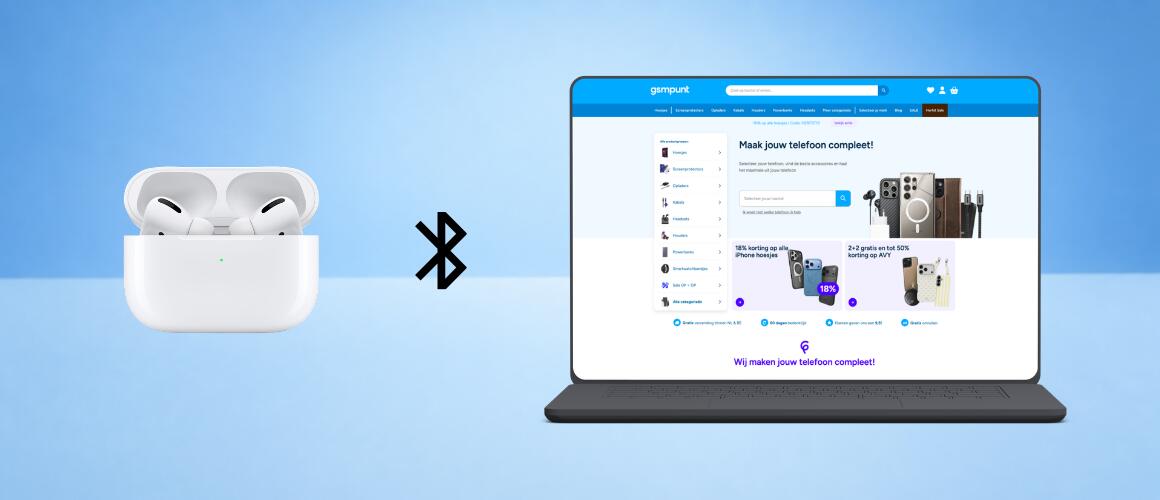
Wil je muziek luisteren tijdens het werken, een serie kijken of draadloos deelnemen aan een vergadering? Je kunt je AirPods verbinden met zowel een Windows-laptop als een MacBook. Daarvoor gebruik je meestal de ingebouwde Bluetooth-verbinding van je laptop.
Zet je AirPods in de koppelmodus, selecteer ze in de Bluetooth-instellingen van je laptop en kies ze als geluidsuitvoer. Heeft je laptop geen Bluetooth? Dan kan een geschikte adapter uitkomst bieden.
Hieronder lees je hoe je AirPods koppelt, welke instellingen belangrijk zijn en wat je kunt doen wanneer de verbinding niet lukt.
AirPods verbinden met een Windows-laptop
AirPods werken ook met Windows. Of je nu een laptop van HP, Lenovo, Dell of een ander merk gebruikt: een geschikte Bluetooth-verbinding is het belangrijkste. Je hoeft geen aparte AirPods-app te installeren om te luisteren.
Hoe koppel je AirPods aan Windows 11?
- Open Start > Instellingen > Bluetooth en apparaten.
- Zet Bluetooth aan.
- Zet je AirPods in de koppelmodus.
- Klik op Apparaat toevoegen > Bluetooth.
- Selecteer je AirPods en rond de koppeling af.
Speel daarna een geluidsfragment af. Komt het geluid nog uit je laptop? Open Instellingen > Systeem > Geluid en selecteer je AirPods onder Uitvoer.
Werkt dit ook met Windows 10?
Ja. Ga naar Instellingen > Apparaten > Bluetooth en andere apparaten. Kies vervolgens Bluetooth- of ander apparaat toevoegen > Bluetooth en selecteer je AirPods terwijl ze in de koppelmodus staan.
Hoe zet je AirPods in de koppelmodus?
Je laptop kan je AirPods pas als nieuw apparaat vinden wanneer ze detecteerbaar zijn. Een wit knipperend statuslampje geeft aan dat de AirPods klaar zijn om te koppelen.
AirPods 1, 2 en 3 en AirPods Pro 1 en 2
Plaats beide oordopjes in de oplaadcase en open het deksel. Houd de configuratieknop aan de achterkant ongeveer vijf seconden ingedrukt, totdat het statuslampje wit knippert.
AirPods 4 en AirPods Pro 3
Open de case met beide oordopjes erin. Tik twee keer op de voorkant van de case, zodat het statuslampje wit gaat knipperen.
Je hoeft je AirPods voor een nieuwe koppeling normaal gesproken niet volledig te resetten. De koppelmodus activeren is voldoende.
AirPods verbinden met een MacBook
Gebruik je je AirPods al met je iPhone en ben je op je Mac ingelogd met hetzelfde Apple Account? Kijk dan eerst bij Bedieningspaneel > Geluid. Mogelijk kun je je AirPods daar direct selecteren.
Hoe verbind je AirPods handmatig met je Mac?
- Open het Apple-menu > Systeeminstellingen > Bluetooth.
- Schakel Bluetooth in.
- Zet je AirPods in de koppelmodus.
- Klik bij je AirPods op Verbind.
Hoor je nog geluid uit de ingebouwde speakers? Kies je AirPods bij Bedieningspaneel > Geluid. Controleer bij problemen ook of jouw macOS-versie geschikt is voor je AirPods-model.
AirPods verbinden met een laptop zonder Bluetooth
Heeft je laptop geen ingebouwde Bluetooth-verbinding? Dan kan een USB-adapter helpen. Let daarbij op de aansluiting, het besturingssysteem en waarvoor de adapter bedoeld is. Een algemene Bluetooth-adapter werkt anders dan een audiozender.
Bluetooth toevoegen aan een Windows-laptop met USB-A
De UGREEN USB-A Bluetoot adapter voegt Bluetooth toe aan een geschikte Windows-computer. Je sluit hem aan op een vrije USB-A-poort en kunt vervolgens Bluetooth-apparaten koppelen.
Volgens de productinformatie werkt deze adapter zonder aanvullende software op Windows 11, 10 en 8.1. Hij ondersteunt onder andere draadloze headsets, muizen en toetsenborden. Deze uitvoering is niet geschikt voor macOS of Linux.
Zoek je Bluetooth voor een Windows-laptop zonder ingebouwde ondersteuning, dan is dit een optie om te bekijken. Daarna volg je de gebruikelijke koppelstappen in Windows.
Draadloos geluid via een USB-C-audiozender
Wil je vooral geluid draadloos naar oordopjes of een koptelefoon sturen? Dan is de UGREEN Bluetooth Transmitter USB-C een andere mogelijkheid voor compatibele apparaten.
Deze adapter is specifiek bedoeld voor Bluetooth-audio. Je koppelt je oordopjes volgens de instructies van de transmitter en selecteert de adapter zo nodig als geluidsuitvoer op je laptop. Hij voegt geen algemene Bluetooth-verbinding voor bijvoorbeeld een muis of toetsenbord toe.
Controleer voor aanschaf of de transmitter jouw laptop en AirPods-model ondersteunt. Wil je ook videobellen, controleer dan afzonderlijk de ondersteuning voor de AirPods-microfoon. Audio afspelen betekent niet automatisch dat ook de microfoon via de adapter werkt.
Heb je altijd een adapter nodig?
Nee. Werkt de ingebouwde Bluetooth-verbinding van je laptop goed, dan kun je je AirPods rechtstreeks koppelen. Een extra adapter is dan meestal niet nodig.
AirPods verbinden niet: wat kun je doen?
Wanneer koppelen niet lukt, is het handig om eerst te bepalen waar het probleem zit. AirPods die niet zichtbaar zijn vragen om een andere controle dan AirPods die wel verbonden zijn, maar geen geluid afspelen.
Je AirPods verschijnen niet in de lijst
Controleer of de oordopjes en de case voldoende zijn opgeladen. Houd de case dicht bij de laptop en activeer de koppelmodus opnieuw. Let erop dat het lampje wit knippert.
Zet daarna eventueel Bluetooth op je laptop uit en weer aan. Een herstart van de laptop kan ook helpen wanneer het zoeken naar apparaten blijft hangen.
Je AirPods zijn verbonden, maar geven geen geluid
Controleer het gekozen uitvoerapparaat en het volume. Kijk ook in de instellingen van de app die je gebruikt. Een vergaderapp kan een andere luidspreker hebben geselecteerd dan Windows of macOS.
Je AirPods verbinden steeds met je telefoon
Verbreek tijdelijk de verbinding op je telefoon en selecteer de AirPods opnieuw op je laptop. Automatisch wisselen tussen geschikte Apple-apparaten werkt anders dan overschakelen naar een Windows-computer.
De verbinding blijft mislukken
Verwijder de bestaande AirPods-koppeling uit de Bluetooth-instellingen en voeg de AirPods opnieuw toe. Controleer ook op updates voor je laptop en, bij Windows, de Bluetooth-driver.
Kun je je AirPods zelf niet vinden? Dan helpt opnieuw koppelen niet. In ons artikel over verloren of gestolen AirPods terugvinden lees je welke mogelijkheden je kunt proberen.
AirPods gebruiken voor videobellen
AirPods zijn handig voor online vergaderingen of een videogesprek tijdens het studeren. Controleer voor je begint zowel de luidspreker als de microfoon in de app.
Hoe stel je AirPods in voor Teams of Zoom?
Open de audio-instellingen van je videobel-app. Selecteer je AirPods als luidspreker en kies de microfoon die je wilt gebruiken. Doe een testoproep of maak een korte testopname als de app dat ondersteunt.
Je kunt ook via je AirPods luisteren en de ingebouwde microfoon van je laptop gebruiken. Zo kun je vergelijken welke instelling in jouw omgeving het prettigst werkt.
Je AirPods schoonhouden en meenemen
Klinkt één oordopje zachter of doffer, terwijl de verbinding goed werkt? Controleer dan ook op zichtbaar vuil. Vervuiling van het rooster kan invloed hebben op het geluid. Schoonmaken helpt alleen wanneer vuil de oorzaak is; het herstelt geen Bluetooth-verbinding.
Welke hulpmiddelen zijn handig voor het schoonmaken?
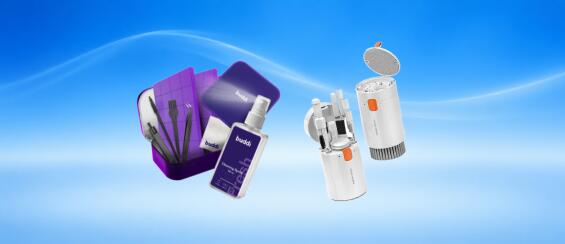
Wil je verschillende materialen bij elkaar bewaren, dan kun je de Buddi Fresh Professionele Schoonmaakset voor AirPods gebruiken voor het onderhoud. Deze set bevat onder andere borstels en een doekje.
Zoek je iets compacts voor onderweg? De schoonmaakpen voor AirPods combineert verschillende reinigingsonderdelen in een penvorm. Die neem je gemakkelijk mee in je laptoptas.
Gebruik de hulpmiddelen voorzichtig en volg de reinigingsinstructies voor jouw AirPods-model. Duw geen scherpe punten in de luidsprekerroosters. Meer uitleg vind je in ons blog over AirPods schoonmaken.
Hoe neem je AirPods handig mee?
Stop je de oplaadcase dagelijks bij je laptop in de tas? Een passende beschermhoes kan helpen om krassen te beperken. In ons overzicht van de beste cases voor je AirPods vind je verschillende mogelijkheden. Kies altijd een hoesje dat bij jouw exacte model past.
Gebruik je je AirPods na het werken ook tijdens een rondje hardlopen? Bekijk dan onze tips voor hardlopen met AirPods, met aandacht voor pasvorm en gebruik tijdens het bewegen.
Veelgestelde vragen over AirPods verbinden met je laptop
Kun je AirPods gebruiken met een Windows-laptop?
Ja. Je koppelt ze via Bluetooth en selecteert ze als geluidsuitvoer. Je hebt hiervoor geen iPhone nodig.
Werken AirPods met ieder laptopmerk?
Het merk is niet doorslaggevend. Een geschikte Bluetooth-verbinding en ondersteuning vanuit het besturingssysteem zijn belangrijker. De Windows-stappen zijn daarom bruikbaar voor bijvoorbeeld HP, Lenovo en Dell.
Moet je AirPods iedere keer opnieuw koppelen?
Nee. Je laptop bewaart de koppeling. Soms moet je de AirPods wel opnieuw selecteren of handmatig verbinden, bijvoorbeeld nadat je ze met je telefoon hebt gebruikt.
Wat is het verschil tussen een Bluetooth-adapter en een audiozender?
Een algemene Bluetooth-adapter kan ondersteuning toevoegen voor verschillende soorten apparaten. Een audiozender is bedoeld om geluid naar een Bluetooth-headset of speaker te sturen. Controleer bij een audiozender apart of microfoongebruik wordt ondersteund.
Werken alle Apple-functies ook op Windows?
Nee. Je kunt luisteren en bij een geschikte verbinding de microfoon gebruiken, maar functies zoals Siri en automatisch wisselen binnen het Apple-ecosysteem zijn niet op dezelfde manier beschikbaar.
Voor de meeste laptops is de ingebouwde Bluetooth-verbinding voldoende. Zet je AirPods in de koppelmodus, selecteer ze op je laptop en controleer de geluidsuitvoer. Alleen wanneer je laptop geen geschikte verbinding biedt, is het zinvol om naar een passende adapter te kijken.