Dani Meupelenberg
Verwijderde WhatsApp berichten terughalen
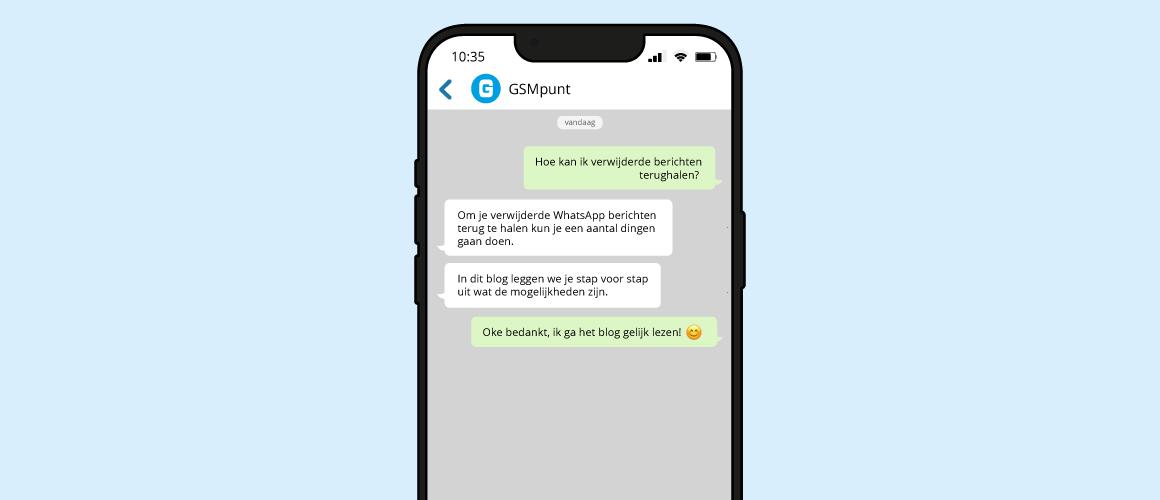
Wil je verwijderde WhatsApp-berichten terughalen? Een gewiste chat herstel je meestal via een back-up waarin de berichten nog staan. Wil je alleen lezen wat iemand heeft verwijderd? Op sommige Android-telefoons kun je de eerder ontvangen melding nog terugvinden, als meldingsgeschiedenis vooraf was ingeschakeld.
Hieronder vind je de stappen voor iPhone, Android en Samsung. Je leest ook wat zonder back-up mogelijk is en hoe je voorkomt dat je een bruikbare reservekopie overschrijft.
Verwijderde WhatsApp-berichten terughalen: welke methode werkt?
| Jouw situatie | Wat kun je doen? |
|---|---|
| Je hebt zelf een chat verwijderd | Controleer een back-up van vóór het verwijderen. |
| Iemand heeft een ontvangen bericht verwijderd | Bekijk op Android de meldingsgeschiedenis, als deze al aanstond. |
| Je hebt zojuist 'Verwijder voor mij' gekozen | Tik binnen vijf seconden op Ongedaan maken. |
| Een gesprek is uit je overzicht verdwenen | Zoek eerst bij Gearchiveerd. |
| Je hebt geen bruikbare back-up of melding | Vraag je gesprekspartner om de informatie opnieuw te sturen. |
Verwijderde WhatsApp-berichten lezen via meldingsgeschiedenis
Zie je 'Dit bericht is verwijderd'? De tekst kan soms nog in een eerder opgeslagen Android-melding staan. Je leest dan de ontvangen melding terug; het bericht verschijnt daarmee niet opnieuw in je WhatsApp-chat.
Op een Google Pixel of andere Android-telefoon
- Open de Instellingen van je telefoon, niet die van WhatsApp.
- Ga naar Meldingen > Meldingsgeschiedenis.
- Stond de functie al aan? Zoek tussen de opgeslagen meldingen naar WhatsApp en lees de beschikbare tekst.
- Stond de functie uit? Schakel deze in voor toekomstige meldingen. Eerdere meldingen worden niet alsnog toegevoegd.
Op een Pixel bewaart deze functie gesloten meldingen van de afgelopen 24 uur. Beschikbaarheid en menunamen verschillen per toestel. Zoek eventueel in Instellingen op 'meldingsgeschiedenis'.
Verwijderde WhatsApp-berichten lezen op Samsung
Ga op een ondersteunde Samsung Galaxy naar Instellingen > Meldingen > Geavanceerde instellingen > Meldingsgeschiedenis. De optie kan ook Historie meldingen heten. Hier zet je de functie aan en bekijk je later de opgeslagen meldingen.
Wanneer werkt deze methode niet?
- De meldingsgeschiedenis stond nog niet aan toen het bericht binnenkwam.
- Er is geen melding met de berichttekst opgeslagen. Verborgen inhoud of een melding zonder tekst levert geen volledig bericht op.
- De melding valt buiten de beschikbare bewaartermijn.
- Je wilt een complete chat, foto, video of spraakbericht herstellen: meldingsgeschiedenis is daarvoor geen back-up.
Deze methode werkt dus niet bij ieder verwijderd appje. Je ziet hooguit de inhoud die je telefoon als melding heeft bewaard. Voor de ingebouwde functie hoef je geen aparte herstelapp te installeren.
Kan dit ook op een iPhone?
Op een iPhone kun je nog aanwezige meldingen bekijken in het meldingencentrum. Dat is geen herstelarchief voor gewiste WhatsApp-berichten. Je kunt er niet op rekenen dat een ingetrokken of gewiste melding beschikbaar blijft.
Lees ook hoe je WhatsApp-meldingen op je vergrendelscherm instelt.
Is je WhatsApp-chat echt verwijderd?
Zoek in WhatsApp op de naam van je contactpersoon en bekijk Gearchiveerd. Een gearchiveerde chat is verborgen uit je gewone overzicht, maar niet verwijderd. Je hoeft hiervoor geen back-up terug te zetten.
Heb je net op Verwijder voor mij getikt? WhatsApp biedt vijf seconden om dit via Ongedaan maken terug te draaien. Die mogelijkheid geldt niet als algemene herstelknop voor eerder verwijderde gesprekken.
Controleer je WhatsApp-back-up voordat je begint
- iPhone: open WhatsApp en ga naar Instellingen > Chats > Reservekopie chats.
- Android: open WhatsApp, tik op de drie puntjes en ga naar Instellingen > Chats > Chat back-up. De naam kan ook Back-up van chats zijn.
Bekijk de datum en tijd van de laatste geslaagde kopie. De berichten moeten in die kopie staan: ze moeten vóór de back-up zijn ontvangen en pas daarna zijn verwijderd. Een back-up van vóór het ontvangen van een bericht helpt dus niet.
Maak nu niet zomaar een nieuwe back-up. Daarmee kun je de cloudkopie met de ontbrekende berichten overschrijven. Zet automatische back-ups zo nodig tijdelijk uit terwijl je de herstelmogelijkheden controleert.
Bij het terugzetten ga je terug naar de inhoud van die kopie. Bewaar belangrijke nieuwere informatie daarom apart, bijvoorbeeld met screenshots. Een oude en nieuwe chatgeschiedenis worden niet automatisch samengevoegd.
Verwijderde WhatsApp-berichten terughalen op iPhone
Heb je een geschikte iCloud-reservekopie? Controleer of je hetzelfde telefoonnummer en Apple Account gebruikt als bij het maken ervan. Zorg dat iCloud Drive en de toegang van WhatsApp tot iCloud zijn ingeschakeld.
- Controleer de datum van je WhatsApp-reservekopie en bewaar belangrijke nieuwere informatie apart.
- Controleer of je toegang hebt tot de beveiligingsmethode van een eventueel versleutelde back-up.
- Verwijder WhatsApp pas nadat je deze controles hebt uitgevoerd. Verwijder niet je WhatsApp-account.
- Installeer WhatsApp opnieuw via de App Store.
- Verifieer hetzelfde telefoonnummer en volg de accountcontroles.
- Kies tijdens het instellen voor het herstellen van je chatgeschiedenis en wacht tot dit klaar is.
De hersteloptie verschijnt tijdens het instellen van de app. In het menu Reservekopie chats staat geen knop waarmee je een oudere geschiedenis direct over je huidige chats zet.
Verwijderde WhatsApp-berichten terughalen op Android
Gebruik voor herstel uit je Google-account hetzelfde Google-account en telefoonnummer waarmee de back-up is gemaakt. Dit geldt ook voor bijvoorbeeld een Samsung-telefoon.
- Controleer of de back-up van vóór het verwijderen dateert en bewaar belangrijke nieuwere informatie apart.
- Controleer het geselecteerde Google-account en je toegang tot een eventueel versleutelde back-up.
- Verwijder WhatsApp en installeer de app opnieuw via de Google Play Store.
- Verifieer hetzelfde telefoonnummer en geef de gevraagde toegang die nodig is om de back-up te vinden.
- Kies Herstellen of Herstellen vanaf een back-up wanneer WhatsApp dit aanbiedt.
- Laat het herstel afronden. Foto's en andere media kunnen later volgen dan de berichten.
Verschijnt de juiste back-up niet? Ga dan niet direct door met een lege chatgeschiedenis. Controleer eerst de punten onder herstellen lukt niet.
Kun je WhatsApp-berichten terughalen zonder back-up?
Voor het terugzetten van gewiste chats heb je een bruikbare kopie nodig. Alleen de tekst van een ontvangen bericht teruglezen kan soms via meldingsgeschiedenis op Android. WhatsApp-support kan verwijderde chats niet voor je terugzetten.
Android: een lokale kopie is ook een back-up
Geen Google-back-up hebben is niet hetzelfde als helemaal geen back-up hebben: op Android kunnen lokale back-upbestanden aanwezig zijn. Of zo'n bestand bruikbaar is, hangt af van de aanwezige gegevens en de gebruikte WhatsApp-versie.
Een lokale kopie moet van vóór het verwijderen dateren en de ontbrekende berichten bevatten. Bestandslocaties en versleuteling kunnen verschillen. Volg daarom niet zomaar een oud stappenplan met een vaste bestandsnaam of map. Bewaar bestaande bestanden en laat eerst beoordelen of herstel met jouw versie mogelijk is.
iPhone: geen betrouwbare herstelbelofte zonder kopie
Een herstelprogramma is geen garantie dat definitief verwijderde berichten terugkomen. We raden daarom geen software aan die herstel zonder beschikbare kopie als zekerheid presenteert.
Wat kun je nog wel proberen?
- Vraag je gesprekspartner om ontbrekende berichten of bestanden opnieuw te sturen als die daar nog aanwezig zijn.
- Controleer of foto's en video's afzonderlijk in je fotobibliotheek zijn opgeslagen.
- Staan de chats nog op je oude telefoon? Bewaar dat toestel ongewijzigd en bekijk de officiële chatoverdracht. Overzetten haalt geen berichten terug die ook daar al ontbreken.
Wat als je WhatsApp-back-up niet wordt gevonden of herstellen vastloopt?
- Controleer je accounts: gebruik hetzelfde telefoonnummer en hetzelfde Google-account of Apple Account.
- Controleer je verbinding: gebruik een stabiele internetverbinding en zorg dat je telefoon voldoende is opgeladen.
- Controleer updates: werk WhatsApp en je besturingssysteem bij. Controleer op Android ook Google Play-services.
- Controleer opslag: er moet voldoende ruimte beschikbaar zijn op je telefoon en in de betreffende cloudopslag.
- Controleer versleuteling: gebruik de ingestelde passkey, het wachtwoord of de 64-cijferige sleutel wanneer daarom wordt gevraagd.
Een geheugenkaart vergroot je iCloud- of Google-opslag niet. Is juist je telefoon vol? Lees onze tips om opslagruimte op je smartphone vrij te maken.
Verwijder de enige beschikbare back-up niet om ruimte te maken tijdens een herstelpoging. Lukt het nog steeds niet, neem dan contact op met WhatsApp-support voordat je verdere gegevens wist.
Hoe voorkom je dat je opnieuw WhatsApp-berichten kwijtraakt?
Stel automatische back-ups in nadat je de herstelpoging hebt afgerond. Kies een frequentie die past bij hoeveel nieuwe berichten je wilt kunnen terughalen, bijvoorbeeld dagelijks.
- iPhone: ga naar WhatsApp > Instellingen > Chats > Reservekopie chats en kies de frequentie bij de automatische reservekopie.
- Android: ga naar WhatsApp > Instellingen > Chats > Chat back-up, selecteer je Google-account en kies een back-upfrequentie.
Controleer regelmatig of de laatste kopie werkelijk geslaagd is. Bepaal ook of video's moeten worden meegenomen. Back-ups op Android tellen mee voor je Google-opslag.
Je kunt de back-up extra beveiligen met end-to-end-versleuteling. Bewaar toegang tot de gekozen beveiligingsmethode. Lees daarnaast hoe je WhatsApp beveiligt met Face ID of Touch ID.
Meer over WhatsApp
Wil je WhatsApp ook op een groter scherm gebruiken? Bekijk onze uitleg over WhatsApp op je pc of laptop. Let op: WhatsApp Web en de desktopapps bieden geen functie om je telefoonback-up te herstellen.
Veelgestelde vragen over WhatsApp-berichten terughalen
Kan ik WhatsApp-berichten terughalen zonder de app te verwijderen?
Voor een gearchiveerde chat, een nog beschikbare knop Ongedaan maken of het bekijken van opgeslagen meldingen hoef je WhatsApp niet te verwijderen. Het terugzetten van een cloudback-up gebeurt normaal tijdens het opnieuw instellen van de app.
Heeft WhatsApp een prullenbak voor verwijderde berichten?
WhatsApp heeft geen prullenbak waarin je oude verwijderde chats kunt terugvinden. Kijk eerst bij Gearchiveerd: een verborgen gesprek is niet hetzelfde als een verwijderd gesprek.
Kan ik één verwijderd WhatsApp-bericht uit een back-up terugzetten?
Bij het normale herstelproces zet je de chatgeschiedenis uit de back-up terug. Je kiest daarbij niet één los bericht dat aan je huidige geschiedenis wordt toegevoegd.
Waarom ontbreken berichten na het herstellen?
De berichten stonden mogelijk niet in de teruggezette kopie. Ze kunnen later zijn ontvangen of al verwijderd zijn voordat die back-up werd gemaakt.
Kan ik een bericht lezen dat iemand voor iedereen heeft verwijderd?
Soms kun je de tekst nog lezen in de meldingsgeschiedenis van je Android-telefoon, als de melding daar vooraf is opgeslagen. Dat herstelt het bericht niet in WhatsApp en werkt niet bij ieder bericht.
Helpt een geheugenkaart als mijn WhatsApp-cloudback-up vol is?
Nee. Een geheugenkaart vergroot de opslag van je Google-account of iCloud niet. Controleer waar het tekort zit voordat je ruimte vrijmaakt of extra cloudopslag kiest.
Conclusie: kies de juiste manier om WhatsApp-berichten terug te halen
Wil je een gewiste chat terugzetten? Controleer eerst het archief en daarna je back-up. Wil je een verwijderd ontvangen bericht lezen? Bekijk op Android of er al een melding is opgeslagen. Verwijder WhatsApp niet onnodig en voorkom dat je een bruikbare reservekopie overschrijft.