Chiel Slomp
Zo zet je beveiligingscodes op jouw telefoon
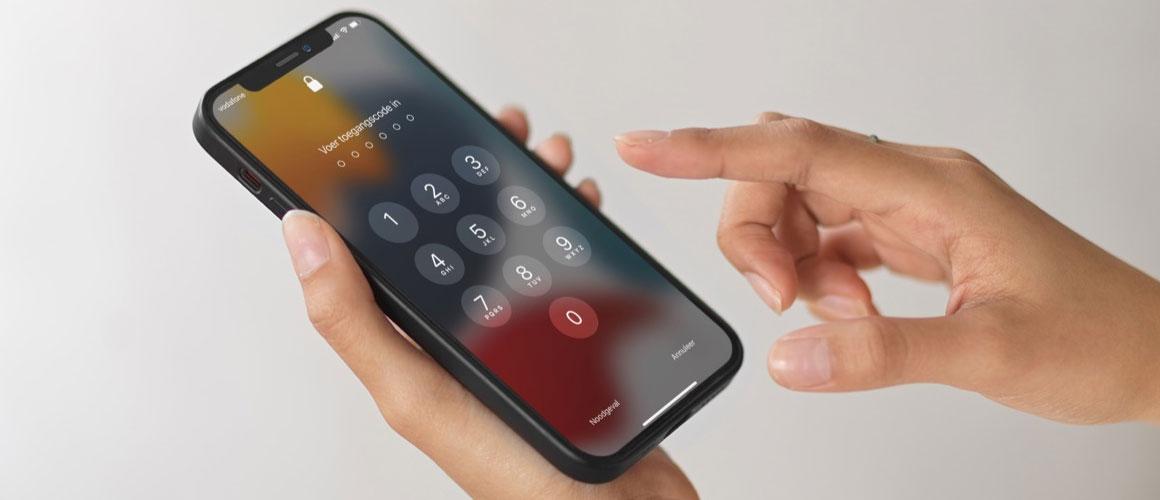
Het beschermen van je eigen privacy is in de loop van de tijd alleen maar belangrijker geworden. Tegenwoordig staan vrijwel al je gegevens op je mobiele telefoon, om deze reden is het erg belangrijk om je toestel goed te beveiligen. In deze blog vertellen we je op welke manieren jij het beste je telefoon kunt beveiligen.
Waarom je telefoon beveiligen?
Er zijn veel redenen om je telefoon te beveiligen, zo hebben kinderen vaak een code op hun toestel zodat de ouders niet ongewenst op zijn/haar telefoon kunnen kijken. Een andere reden om je telefoon te beschermen, is tegen diefstal. Wanneer je een code op je toestel hebt is het minder aantrekkelijk om een toestel te stelen aangezien ze het toestel niet meer kunnen gebruiken. Het beschermen van belangrijke informatie is voor velen ook een reden om een beveiliging op je telefoon te doen. Wanneer je geen beveiliging op je telefoon hebt, kan iedereen gemakkelijk bij al je foto`s en berichten.
Op welke manieren kun jij je telefoon beveiligen?
- De code van je simkaart
- Toegangscode aanpassen
- Extra beveiliging op WhatsApp
- Op welke manier kun jij je andere apps beschermen?
De code van je Simkaart
Er zijn verschillende manieren op je toestel te beveiligen, ook kun je deze combineren. Wanneer je jouw toestel aan doet, moet jij je simkaart ontgrendelen. Maar wat is een simkaart nou precies? Een simkaart maakt het mogelijk om met je toestel te bellen, berichten te sturen en zorgt dat je data hebt om te internetten. Wanneer jij je toestel aan doet, moet je je simkaart ontgrendelen doormiddel van een viercijferige code. Dit is de eerste beveiliging van je telefoon. Vanuit de provider waar je de simkaart vandaan krijgt, zit er al een standaard code op. Deze code bestaat vaak uit 0000 of 1234 om het simpel te houden. Deze standaard codes zijn makkelijk te onthouden maar ook makkelijk te raden. Wij raden dan ook aan om deze code aan te passen naar een moeilijkere code, maar hoe doe je dat?
Zo pas je jouw simcode aan op een Samsung of ander Android systeem:
- Open de instellingen app (tandwiel symbool)
- Druk op Beveiliging en Locatie
- Druk op Simkaart vergrendeling
- Druk op Pincode simkaart wijzigen
- Voer de huidige pincode van je simkaart in
- Vul nu je gewenste code in
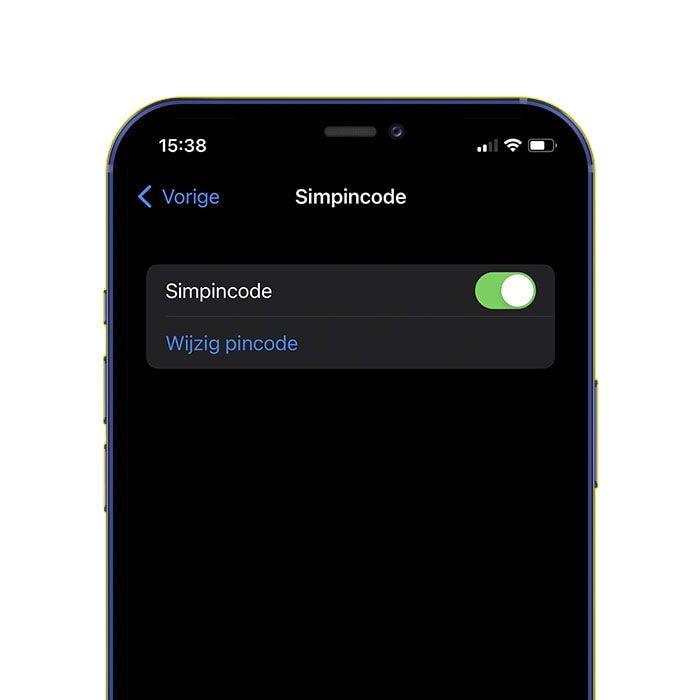
Zo pas je jouw simcode aan op je iPhone:
- Open de instellingen app (tandwiel symbool)
- Druk op Mobiel Netwerk
- Druk op Simpincode
- Druk op Wijzig pincode
- Voer de huidige pincode van je simkaart in
- Vul nu je gewenste code in
Toegangscode aanpassen
Je hoeft, wanneer je jouw simkaart ontgrendeld hebt, de simcode niet meer in te vullen tot dat je toestel weer uit gegaan is. Aan alleen een simcode heb je dus nog niet voldoende bescherming tegen ongewenste mensen op jouw toestel. Het is dan ook aan te raden om ook een toegangscode op je telefoon te zetten. Deze code dient elke keer ingevuld te worden wanneer je jouw telefoon wilt gebruiken. Om een toegangscode in te vullen dien je de volgende stappen uit te voeren:
Toegangscode toevoegen op een Samsung of ander Android systeem
- Open de instellingen app (tandwiel symbool)
- Druk op Vergrendelscherm
- Druk op Type schermvergrendeling
- Vul nu je gewenste code in
Toegangscode toevoegen op je iPhone:
- Open de instellingen app (tandwiel symbool)
- Druk op Face ID en toegangscode
- Vul eventueel je huidige toegangscode in
- Klik op Voeg code toe
- Vul nu je gewenste code in
Extra beveiliging op WhatsApp
Nu je ook een toegangscode hebt, heb je jouw telefoon al goed beschermd tegen andere mensen. Om in je telefoon te komen, dienen ze in ieder geval je code te weten. Maar een simcode en toegangscode zijn niet de enige twee manieren om je toestel te beschermen. Het is namelijk ook nog mogelijk om wachtwoorden te zetten op de app WhatsApp. Dit heeft WhatsApp erop gezet omdat veel mensen hun berichten privé willen houden. Op deze manier zet je een extra beveiligingscode op WhatsApp:
Beveiligingscode toevoegen op WhatsApp met een Samsung of ander Android systeem:
- Open de app WhatsApp
- Tik op meer opties
- Druk op instellingen
- Druk op Privacy
- Ga naar appvergrendeling
- Schakel ontgrendelen met biometrische gegevens in
- Scan je gezicht of raak de fingerscan aan om te bevestigen
- Kies na hoelang de stand-by modus actief moet zijn voor er gevraagd wordt om je app te ontgrendelen
Beveiligingscode toevoegen op WhatsApp met een iPhone:
- Open de app WhatsApp
- Tik op instellingen (tandwiel)
- Tik op Privacy
- Druk op Schermvergrendeling
- Schakel Vraag om Face ID of Touch ID in
- Kies na hoelang de standby-modus actief moet zijn voor er gevraagd wordt om je Face ID of Touch ID.
Op welke manier kun jij je andere apps beschermen?
Extra beveiliging voor verschillende apps is natuurlijk ideaal, maar helaas heeft zowel Android als Apple niet de optie om dit voor elke app in te stellen. Gelukkig zijn er wel alternatieven om dit alsnog voor elkaar te krijgen. Om dit bij Samsung of andere Android toestellen alsnog voor elkaar te krijgen dien je de applicatie AppLock te downloaden. Met deze app kun je aangeven op welke app je een code wenst te zetten zodat andere mensen deze app niet zomaar kunnen openen. Je kunt hiervoor een cijfercode of een patrooncode invullen.
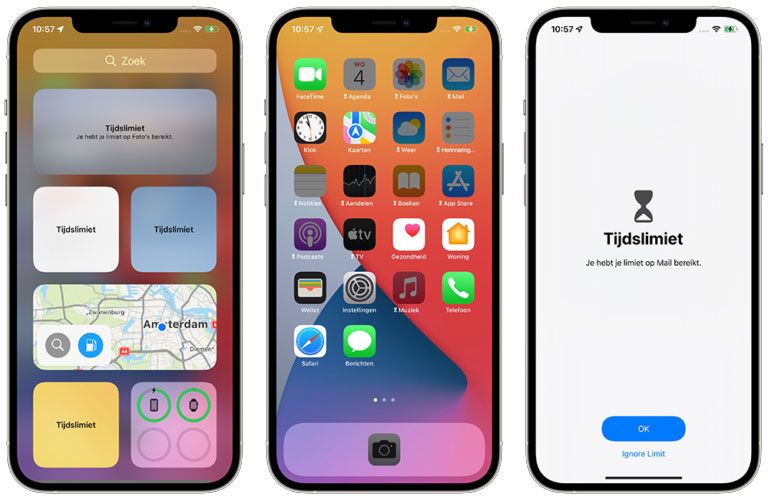
Voor de Apple toestellen werkt dit net weer wat complexer aangezien er geen app is als de AppLock app voor Samsung toestellen. Om ervoor te zorgen dat andere mensen niet al je apps kunnen doorspitten kun je een maximale schermtijd instellen op je toestel. Deze zet je dan op de minimale tijd (1 minuut). Wanneer je de app dan geopend hebt, kun je dan maximaal één minuut gebruik maken van de app. Wanneer de minuut voorbij is dien je een toegangscode in te vullen om weer gebruik te kunnen maken van de app. Met deze oplossing zorg je er dus helaas niet voor dat mensen je apps niet meer in kunnen komen, maar ze kunnen de apps niet meer doorspitten. Je schermtijd activeren en daarbij een toegangscode toevoegen doe je zo:
- Ga naar instellingen
- Klik op Schermtijd
- Druk op gebruik toegangscode
- Voer een code in die je wilt gebruiken bij het openen van een app
- Druk nu op bekijk alle activiteit
- Druk nu op de app waar je een code op wilt zetten
- Klik op Voeg limiet toe
- Vul je gekozen code in
- Zet de limiet op 1 minuut en voeg deze toe
Bescherm je telefoon ook tegen pottenkijkers
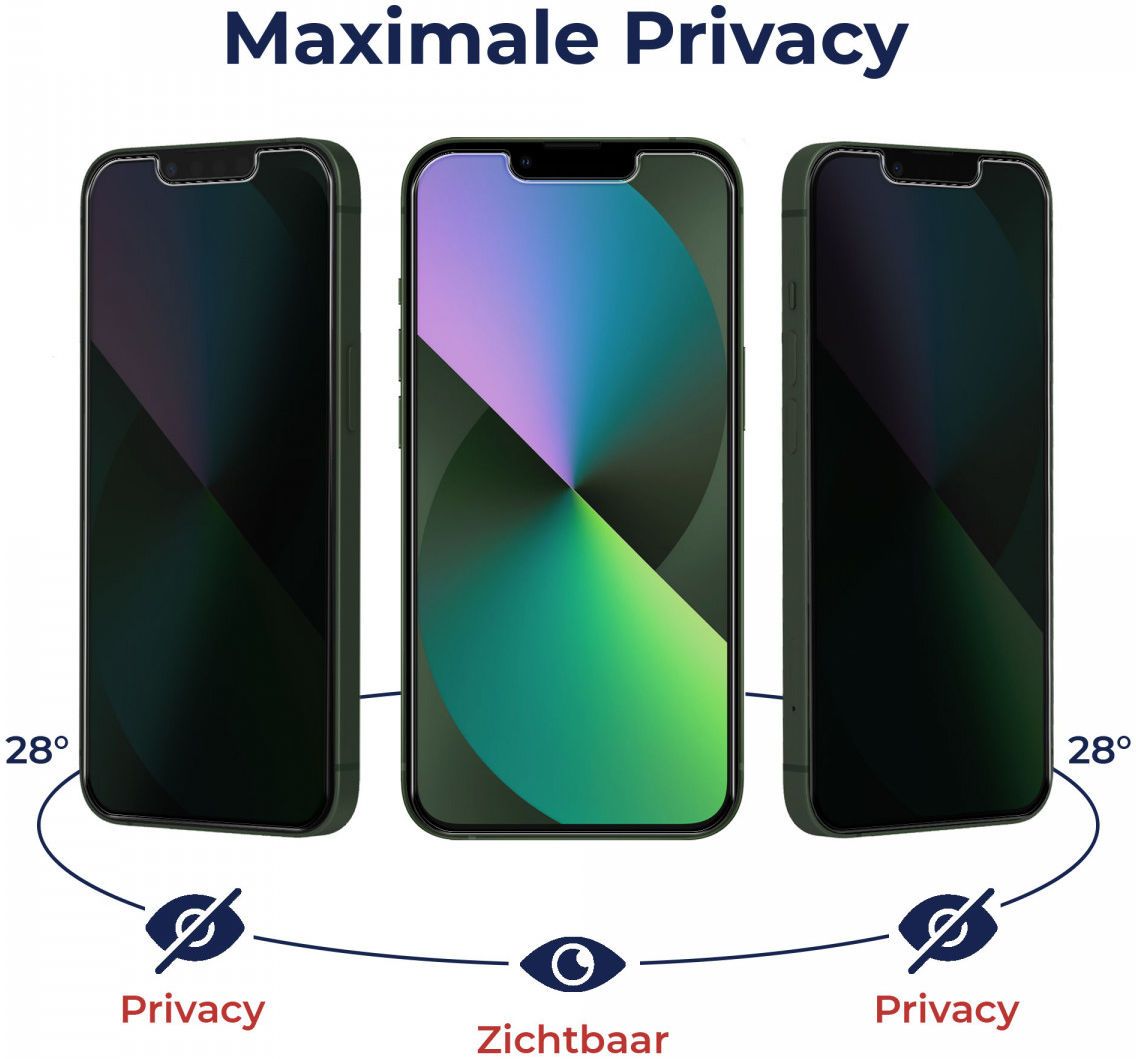
Nu je bovenstaande stappen heb uitgevoerd, heb je jouw telefoon intern goed beschermd voor andere mensen. Maar het is natuurlijk ook erg vervelend wanneer je pottenkijkers hebt wanneer je op je telefoon aan het kijken bent. Hiervoor is een privacy screenprotector de ideale oplossing. Als je een privacy screenprotector op je toestel hebt, zie je alleen maar wat er op het scherm gebeurt wanneer je recht naar het scherm kijkt. Wanneer je van de zijkant kijkt, zie je niks anders dan een zwart scherm.