Patrick Wessels
Lees hier hoe je de telefoon kan verbinden met je televisie!
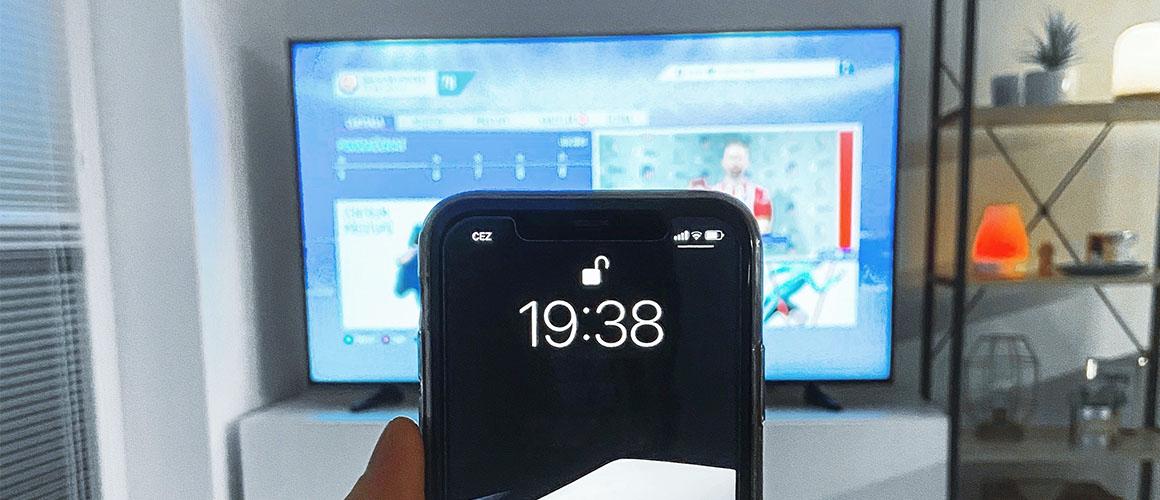
Je bent heerlijk op vakantie geweest naar een tropisch oord en wilt graag de vakantiekiekjes laten zien aan je familie. Of je kijkt de laatste paar minuten van een spannende sportwedstrijd. Je hebt het hele huis vol met mensen en helaas kunnen je vrienden of familie niet allemaal meekijken op dat ene kleine telefoonscherm.
Gelukkig heb je daar een groter scherm in je woonkamer staan, de TV! Hoe mooi zou het zijn dat jij je telefoon kunt verbinden met je televisie. Hierdoor kun je op je televisie weergeven wat je op je mobiele telefoon scherm ziet. Ideaal! Want hierdoor kan iedereen meekijken.
Je kunt verbinding maken tussen je telefoon en televisie door middel van Wi-Fi, ook wel casten genoemd, of via de kabel. In dit blog leggen we exact uit welke stappen je moet ondernemen om connectie te krijgen tussen je televisie en telefoon. We maken onderscheid in Android (Huawei, Samsung etc.) en Apple. Deze stappen zijn vaak ook te gebruiken wanneer je een tablet wilt koppelen met je televisie.
Overzicht van het blog
- Telefoon verbinden met je TV via Wi-Fi (casten)
- Mijn telefoon beschikt niet over de cast functie
- Telefoon verbinden via een (HDMI) kabel
- Verbind en rusteloos kijken

Telefoon verbinden met je TV doormiddel van Wi-Fi (casten)
Je kunt op twee manieren casten 1) Alleen een applicatie zoals Spotify/Youtube of 2) het gehele scherm van je toestel casten. Het makkelijkste om je telefoon met je televisie te verbinden is via Wi-Fi. Het is wel van belang dat je televisie dit ondersteund. Het is belangrijk dat je telefoon en de televisie op hetzelfde Wi-Fi netwerk zitten, zodat deze twee apparaten elkaar onderling kunnen herkennen.
Als je niet zeker weet of je televisie ‘smart’ is, kun je dit eenvoudig checken door naar een mediaspeler zoals YouTube te gaan. Klik vervolgens een willekeurige video aan. Als er een advertentie afgespeeld wordt, kijk deze dan even af. Zodra de video begint af te spelen zet je de video op pauze, als het goed is recht boven in een casting (televisiescherm met wi-fi teken) teken staan. Zie de onderstaande afbeelding voor een illustratie.
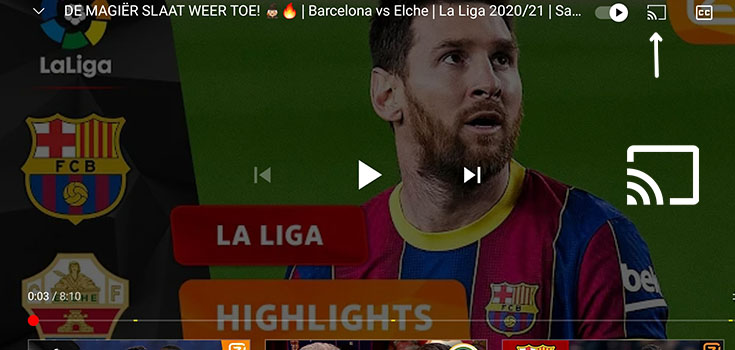
Vervolgens kun je op het icoontje klikken. Als je op hetzelfde Wi-Fi netwerk zit dan je televisie, dan moet de naam van de televisie hier tevoorschijn komen. Als dit het geval is, dan kun je de telefoon verbinden met je televisie via Wi-Fi.
Wil je enkel alleen een deel van een applicatie casten zoals YouTube, Spotify of Netflix. Zoek dan naar het bovenste 'cast' tekentje. Vaak komt dit icoontje voor als je iets afspeelt zoals een liedje, video of serie. Klik op het icoontje en maak verbinding met je televisie!
Samsung of andere Android telefoon casten naar je TV
Bij de meeste streaming apps (zoals YouTube, Netflix en Spotfiy) wordt er standaard het cast icoontje weergegeven als er gedetecteerd wordt dat je de app kan casten naar een ander beeldscherm. Maar helaas zijn er ook apps waarbij dit niet standaard kan. Denk aan video-games, whatsapp, je standaard gallerij of wanneer je gewoon aan het browsen bent op het internet.
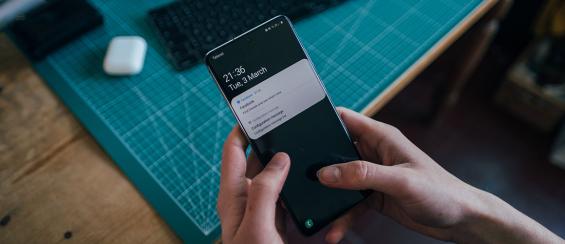
Gelukkig kun je met Samsung en andere Android toestellen het gehele scherm casten naar de televisie. Dat gaat heel eenvoudig in zijn werk. Hieronder hebben wij het voorbeeld opgenomen bij een Samsung Galaxy S10, maar deze functie is vrijwel bij ieder android toestel. Bekijk eventueel de video van Samsung om het verhaal visueel te zien.
- Unlock je Samsung telefoon.
- Swipe van bovenaan je telefoon naar onderen zodat je ‘snelle instellingen’ kunt bekijken.
- Tik op 'Smart View’ (waarschijnlijk moet je nog een keer naar rechts swipen in het instellingen systeem).
- Vervolgens gaat het apparaat zoeken naar apparaten waar je het scherm heen kan casten. Dit wordt ook wel ‘spiegelen’ genoemd.
- Selecteer vervolgens de televisie waar je het scherm heen wilt casten. Let er op dat de televisie en de telefoon verbonden zijn met hetzelfde wi-fi netwerk.
- Soms moet je op de televisie nog even toestemming geven om te kunnen casten.
- Ga naar de app en geeft aan dat je wilt ‘mirroren’ naar het beeldscherm. Zo kan iedereen in de woonkamer meekijken met wat jij op je telefoonscherm ziet!
- Wil je stoppen met casten? Klik weer eenvoudig op ‘Smart View’ in je instellingen. Het casten zal dan stoppen.
Een iPhone scherm spiegelen naar de TV
Bij iPhones is het iets lastiger om je screen te casten naar de televisie. Dit komt omdat producten van Apple vaak alleen onderling met elkaar werken. Apple-raad zelf om AirPlay te gebruiken. Een Apple TV maakt gebruik van AirPlay, maar dit product kost al snel honderden euro’s. De onderstaande stappen kunnen misschien helpen om je iPhone scherm te verbinden met je TV.
De meeste streaming apps kun je wel makkelijk casten naar je scherm. Ongeacht of je televisie beschikt over AirPlay. Ga naar een streamingdienst zoals Youtube, Spotify of Netflix.
De nieuwste televisies beschikken ook over een ingebouwde AirPlay functie. De nieuwste Samsung televisies beschikken al standaard over deze functie, bijvoorbeeld de Samsung TV 6 Series. Niet elke televisie beschikt dus over deze ingebouwde functie, maar je kunt het eenvoudig controleren door de onderstaande stappen te doorlopen.
- Unlock je iPhone.
- Swipe van bovenaan het scherm naar onderen om de ‘Snelle instellingen’ te openen.
- Druk op ‘Screen Mirroring’.
- Vervolgens zal de televisie zichtbaar zijn in je iPhone scherm. Selecteer de TV waar je het scherm heen wilt casten. Zorg ervoor dat je iPhone en televisie op hetzelfde Wi-Fi netwerk zitten.
Heb je deze functie niet op je TV? Vraag je dan af om een Chromecast aan te schaffen. Met behulp van een app kun je dan je iPhone scherm spiegelen op je televisie. Indien dit nu geen oplossing is, dan kun je altijd de app store raadplegen. Hier staan allerlei apps die beweren dat ze het iphone scherm kunnen laten casten naar android televisies. Echter hebben wij hier verschillende ervaringen mee, dus kijk goed naar de reviews voordat je een app installeert.
Mijn televisie beschikt niet over deze (cast) functie
Wordt je televisie niet zichtbaar op je telefoon? Check dan of de televisie aanstaat, hetzelfde Wi-Fi netwerk op je toestel en televisie aanstaat en of je Wi-Fi netwerk ook werkt. Als dat het geval is en je televisie is nog niet zichtbaar, dan ben ik bang dat je televisie deze functie niet ondersteund. Oudere televisies beschikken vaak nog niet over deze functie.
Als je toch draadloos verbinding wilt maken met je televisie, dan kun je een Chromecast aanschaffen. Dit apparaat kost ongeveer €30,00 à €40,00 euro. Je plugt dit apparaatje in je televisie via de HDMI-kabel. Vervolgens ‘cast’ je het telefoonbeeld naar de Chromecast. De Chromecast zorgt ervoor dat het beeld wordt weergegeven op de televisie. Op deze manier hoef je geen dure televisie kopen om van deze functie te kunnen genieten!
Telefoon verbinden met je televisie via een (HDMI) kabel
De tweede mogelijkheid is om je telefoon te koppelen met je TV door middel van een kabel. Deze optie raden we aan als je niet beschikt over een Wi-Fi netwerk. Kan ook natuurlijk zijn dat je veel op pad bent en niet telkens wilt inloggen op het Wi-Fi netwerk waarbij je bent.
Denk hierbij aan een meeting bij een klant en je wilt een aantal statistieken delen op het televisiescherm die op je telefoon staat. Of een situatie dat je op vakantie bent en je op de hotelkamer zit. Dan is het wel even fijn dat je een film kunt bekijken op de televisie in plaats van je kleine telefoonscherm.
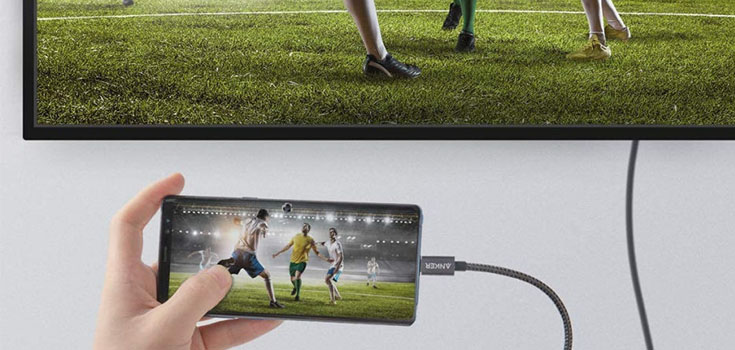
Een HDMI-kabel past in bijna iedere televisie. Daarnaast moet je even goed kijken over welke poort je telefoon beschikt. Denk hier aan een micro-usb, usb-c of lightning poort. Vervolgens kun je een kabel aanschaffen die zowel in je televisie en telefoon past. Als je bijvoorbeeld een Samsung Galaxy S20 hebt, die over een USB – C poort beschikt, heb je een USB - C to HDMI kabel nodig.
Zo’n HDMI naar je laadaansluiting van je telefoon kabel werkt heel simpel. Je plugt de HDMI-kabel in de televisie. De andere kant van de kabel die in je telefoon past, plug je in je telefoon. Zet de televisie op het juiste HDMI kanaal. Vervolgens wordt je telefoonscherm op de televisie geprojecteerd.
Verbind en geniet
We hopen dat we veel mensen blij hebben kunnen maken met dit stappenplan om je telefoon te verbinden met je televisie. Zoals je begrijpt zijn er wel verschillende telefoons en televisies, dus het is lastig om voor iedere situatie een bijpassende oplossing te schetsen. Je kunt altijd YouTube raadplegen voor iedere unieke situatie. Veel plezier met het kijken op de TV!