Samsung pictogrammen verkleinen of vergroten? Dat doe je zo!
Samsung pictogrammen verkleinen of vergroten? Dat doe je zo!

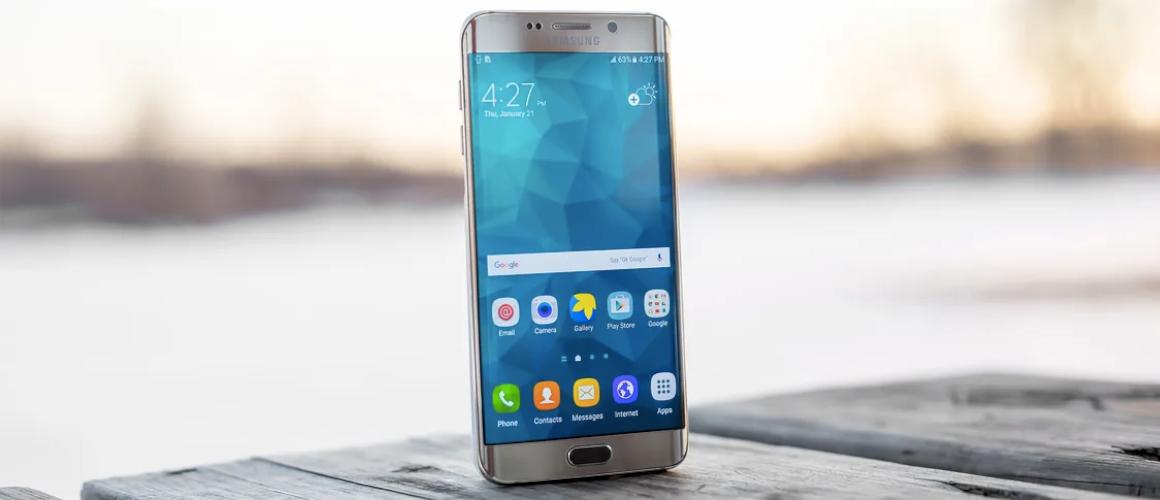
Vind jij de pictogrammen op je Samsung toestel te groot of te klein? Dan kun je dit aanpassen in de instellingen van je telefoon. Pictogrammen worden ook wel de icoontjes genoemd. In dit blog leggen we precies uit hoe je dit kunt aanpassen.

Pictogrammen wijzigen op Samsung toestellen

Samsung kiest ervoor om de pictogrammen van applicaties redelijk groot weer te geven op het scherm. Voor veel mensen is dit prima, maar toch vinden ook een groot deel van de gebruikers het fijn dat de pictogrammen iets kleiner worden weergegeven. Je kunt in de instellingen van je Samsung telefoon of tablet helaas niet specifiek de lengte en de breedte van de pictogram aangeven. Je kunt wel de lay-out van het scherm aanpassen. De layout bepaald hoeveel apps er op één scherm passen. Hoe meer apps er op één scherm passen, hoe kleiner de icoontjes. Hoe minder apps op één scherm passen, hoe groter de icoontjes. Volg de onderstaande stappen op je Samsung telefoon of tablet om de pictogrammen te verkleinen of te vergroten.

  1. Ga naar de instellingen van je telefoon
  2. Klik vervolgens op ‘Display
  3. Scrol vervolgens iets naar onderen en klik op ‘startscherm
  4. Vervolgens krijg je de optie ‘Raster Startscherm’ en ‘Raster Apps scherm’. Hier kun je de raster weergave van zowel het startscherm of apps scherm aanpassen.
  5. Kies uit een van de verschillende rasters.

Standaard campagne

Pictogrammen verkleinen

Standaard heeft Samsung de pictogrammen op het grootst gezet. Wil je de pictogrammen verkleinen? Kies dan voor een raster waar meer apps op kunnen. Om de pictogrammen zo klein mogelijk weer te geven op je Samsung telefoon, moet je een raster selecteren van 5x6.

Pictogrammen vergroten

Wil je de pictogrammen vergroten? Dan dien je een raster te selecteren waar zo weinig apps op een scherm kunnen. Op Samsung telefoons is de minimale app weergave 4x5. Wanneer je deze optie hebt geselecteerd, worden de apps op het scherm zo groot mogelijk weergegeven. 

Geschikt voor de Samsung toestellen

De bovenstaande tip kun je toepassen op bijna elk samsung toestel. Denk hierbij aan populaire samsung toestellen als:

  • Samsung Galaxy A80
  • Samsung Galaxy A70 | A71
  • Samsung Galaxy A50 | A51
  • Samsung Galaxy A40 | A41 | A42
  • Samsung Galaxy A30 | A30s | A31
  • Samsung Galaxy A20s | A20e | A20s
  • Samsung Galaxy S20 Serie
  • Samsung Galaxy S10 Serie
  • Samsung Galaxy S9 Serie
  • Samsung Galaxy S8 Serie

Deze tip werkt niet alleen op Samsung toestellen, maar ook op andere toestellen die op android draaien.

Pictogrammen aanpassen op de Samsung Galaxy S21 Serie

We merken dat er problemen zijn bij het aanpassen van de icons van de Samsung Galaxy S21. Als de bovenstaande functie niet bij je toestel staat, dan lijkt het er op dat dit niet mogelijk is. Je kunt altijd kijken naar telefoon thema's die beschikken over kleinere of grotere icons. Wellicht kan dit het probleem op je smartphone verhelpen!

  1. Ga naar de instellingen van je smartphone
  2. Zoek op thema of theme
  3. Druk op pictogrammen
  4. Je kunt filteren op diverse gratis pictogrammen. Het lijkt er op dat de thema's 'Tico' en 'Colourful small and versatile' smallere pictogrammen hebben. 

Laatste tips om de grootte van de icoontjes aan te passen!

Vind je de weergave toch te klein of te groot? Geen paniek, je kunt het gerust weer aanpassen in de instellingen van de telefoon. Let er wel op dat als je voor zowel het startscherm als het achterliggende scherm, ook wel het ‘app scherm’ genoemd de instellingen apart moet aanpassen. Nog meer vragen? Laat het ons dan gerust hieronder weten!
Standaard campagne

Meer lezen

Zo pas je de aanraakgevoeligheid van je telefoon scherm aan!

Zo pas je de aanraakgevoeligheid van je telefoon scherm aan!

F. Willems
10 november 2020

Functioneert je scherm niet meer goed in combinatie met een screenprotector? Dan is het belangrijk dat je de aanraakgevoeligheid aanpast. In dit blog leggen we stap voor stap uit hoe je de aanraakgevoeligheid kan aanpassen!

Wat is een FM Transmitter? Lees er hier alles over!

Wat is een FM Transmitter? Lees er hier alles over!

Patrick Wessels
25 oktober 2020

Je herkent het vast wel, je hebt een (gedateerde) auto die niet beschikt over een autoradio met bluetooth verbinding of een andere poort waarmee jij je telefoon kunt verbinden. Vervelend als je na een drukke werkdag niet je eigen muziek kan luisteren op de terugweg naar huis. Gelukkig is daar iets op bedacht, namelijk de FM transmitter! We gaan in dit blog dieper in op de handige oplossing en leggen precies uit hoe de FM transmitter werkt, welke soorten er zijn en welke transmitter je moet kiezen die voor jou geschikt is.

Wat is een PopSocket? Lees het hier!

Wat is een PopSocket? Lees het hier!

Bas Webbink
11 september 2020

Voor de mensen die nog niet bekend zijn met de zogeheten PopSockets leggen wij het eerst even uit. In deze blog praten we je bij over de hype rondom de PopSocket, het bedrijf achter de PopSocket, waar je je PopSocket koopt en handige tips over hoe je het meeste uit jouw PopSocket kan halen. Kortom alles wat je moet weten over de PopSocket.

De beste Apple Watch bandjes voor jou!

De beste Apple Watch bandjes voor jou!

Davey Jansen
24 augustus 2020

Net een Apple Watch aangeschaft voor bij je iPhone? Je kan je Apple Watch combineren met diverse horlogebandjes, waarbij je kan kiezen uit allerlei soorten, materialen en kleuren. In deze blog lees je alles wat je moet weten over deze Apple Watch bandjes en worden de beste bandjes voor jouw Apple Watch uitgelicht!

Wat is TPU Materiaal?

Wat is TPU Materiaal?

Patrick Wessels
17 augustus 2020

Een TPU hoesje, je hebt er vast wel eens van gehoord. Een materiaal dat steeds vaker gebruikt wordt bij hoesjes. Maar wat is TPU nou precies? Daar gaan we in dit blog dieper op in. Verder lees je in dit blog de voor en nadelen van het TPU materiaal, TPU in combinatie met wallet cases en tips bij het aanschaffen van een TPU hoesje. Heb je na het lezen van dit blog nog vragen over het materiaal, laat het ons dan gerust weten onderaan deze pagina.

Hoe werkt Face ID op iPhone? Je telefoon veilig ontgrendelen

Hoe werkt Face ID op iPhone? Je telefoon veilig ontgrendelen

Nick
24 juli 2020

Vanaf de iPhone X zijn de meeste iPhone toestellen standaard voorzien van Face ID. Dit is een manier om je iPhone te ontgrendelen met je gezicht. Je iPhone kan je gezicht herkennen en op die manier kun je toegang krijgen tot je telefoon. Face ID is ontwikkeld door Apple en is dus exclusief beschikbaar voor de iPhone en iPad. In dit artikel vertellen we je of Face ID veilig is en of je gezicht bijvoorbeeld ook wordt herkend in het donker.

Gratis verzending binnen NL & BE
60 dagen bedenktijd
Klanten geven ons een 9,5!
Gratis omruilen
Welkom bij gsmpunt

We gebruiken cookies om onze website goed te laten werken. Klik op 'Accepteren' voor een optimale ervaring. Voor details, zie ons Privacybeleid.

Cookie voorkeuren

Voor een vlekkeloze navigatie en een op maat gemaakte online ervaring, zetten we cookies en soortgelijke technologieën in. Je kunt jouw voorkeuren hier aanpassen en bevestigen. Kies 'Alle cookies accepteren' voor de ultieme ervaring.

We zorgen altijd voor de essentiële functionele cookies en privacy-gerichte analytische cookies. De functionele zijn nodig om onze site soepel laten lopen. De analytische geven ons inzicht in hoe je onze site gebruikt, zodat we steeds beter worden.

Om je online ervaring nog persoonlijker te maken, willen we ook marketingcookies inzetten. Zo kunnen wij en externe partners je online gedrag in kaart brengen en onze advertenties en berichten finetunen op wat jij leuk vindt, zowel op onze site als daarbuiten.

Benieuwd naar de details? Neem een kijkje in ons cookiebeleid