Dani Meupelenberg
Films offline kijken: Zo doe je dat!

Of je nu op vakantie gaat of onderweg bent, het kunnen kijken van films zonder internet is een geweldige manier om je te vermaken. Maar hoe doe je zoiets zonder data of WiFi? In dit artikel bespreken we hoe je films kunt downloaden om offline te kijken zodat jij altijd en overal jouw films kunt bekijken zonder dat je hier data of WiFi voor nodig hebt.
- Waarom films offline kijken?
- Hoe download je films voor offline gebruik?
- Films downloaden op laptop of computer
- Handige tips voor offline films kijken
Waarom films offline kijken?
Offline films kijken biedt verschillende voordelen. Je hebt geen zorgen over internetverbindingen, wat ideaal is voor reizen naar afgelegen gebieden of tijdens lange vluchten. Daarnaast kun je ook data besparen en hoef je je geen zorgen te maken over trage verbindingen of lange laadtijden.
Hoe download je films voor offline gebruik?
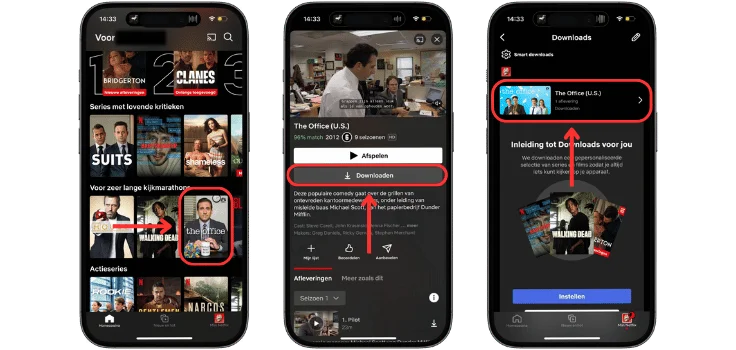
Veel populaire streamingdiensten zoals Netflix, Disney+, en Amazon Prime bieden de mogelijkheid om films en series te downloaden voor offline gebruik. Ondanks de verschillende platformen, is het downloaden van films en series bij vrijwel elk platform hetzelfde. Om uit te leggen hoe je dit precies moet doen, gebruiken we Netflix als voorbeeld.
- Download de App: Zorg ervoor dat je de Netflix-app hebt gedownload op je apparaat.
- Log in: Meld je aan met je Netflix-account.
- Zoek naar Downloadbare Content: Zoek naar films of series die je wilt downloaden. Niet alle titels zijn beschikbaar voor download, maar je kunt ze herkennen aan het download pictogram.
- Downloaden: Klik op het download pictogram naast de film of aflevering die je wilt opslaan. De download begint en je kunt de voortgang volgen in het 'Downloads'-gedeelte van de app.
- Offline Kijken: Ga naar het 'Downloads'-gedeelte in de app om je gedownloade content te bekijken wanneer je offline bent.
Naast het downloaden van films via streamingdiensten kun je ook films kopen of huren. Platforms zoals Google Play Movies en iTunes bieden de mogelijkheid om films te kopen of te huren en deze vervolgens te downloaden. Dit kan een geweldige optie zijn als je specifieke films wilt zien die niet beschikbaar zijn op streamingdiensten.
Films downloaden op laptop of computer
Naast dat je films van streamings-platformen zoals Netflix offline op je laptop of tablet kunt bekijken, is het mogelijk om offline films op je laptop of computer te bekijken. Speciaal voor jou hebben we alle stappen op een rijtje gezet:
- Installeer de Netflix app: Om films en series te downloaden op je laptop of computer heb je de officiële Netflix app nodig. Deze is helaas alleen beschikbaar voor Windows toestellen. Als jij films wilt downloaden op Mac, dan zul je gebruik moeten maken van externe tools.
- Kies de gewenste film of serie: Wanneer je de Netflix app geïnstalleerd hebt, is het tijd om een leuke film of serie uit te kiezen. Let erop dat niet alle inhoud beschikbaar is om te downloaden, in het menu linksboven kun je filteren op downloadbare content.
- Downloaden: Heb je een leuke film of serie gevonden? Dan is het tijd om deze te downloaden. Dit kun je doen door op het download pictogram te klikken.
- Offline kijken: Nu je de film of serie gedownload hebt, is het tijd om deze offline te kijken op je laptop of computer. De gedownloade content is te vinden onder 'Mijn downloads'.
Handige tips voor offline films kijken
Nu je weet hoe je films offline kunt kijken en wat de voordelen hiervan zijn, willen we je een aantal tips geven om het maximale uit je toestel te halen tijdens het kijken van films.
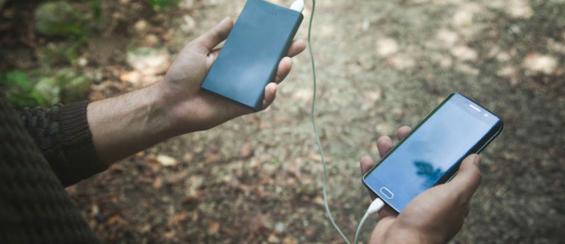
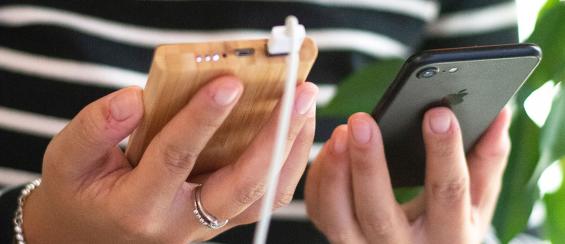
- Volle batterij: Het kijken van films vergt veel van de batterij van je smartphone. Daarom willen wij jou adviseren om gebruik te maken van een powerbank, zodat jij extra lang kunt genieten van jouw gedownloade films en series.
- Download net iets meer dan je verwacht nodig te hebben: Wij raden je aan om iets meer te downloaden dan je denkt nodig te hebben. Je weet namelijk nooit wat er onderweg kan gebeuren en je reis kan onverwacht langer duren. Het is daarom altijd handig om een extra film of aflevering van je favoriete serie mee te nemen.
- Koptelefoons of headsets: Een goede koptelefoon kan je helpen om volledig op te gaan in de film. Ook is een koptelefoon of headset handig voor als je mensen om je heen niet wilt storen met het geluid van de film of serie.
- Offline muziek luisteren of navigeren: Wat misschien niet per se een tip is voor het bekijken van films en series zonder WiFi of data, maar toch handig kan zijn voor onderweg; is het downloaden van muziek voor offline luisteren of ons artikel over offline navigeren. Zo ben jij altijd goed voorbereid onderweg.