Sem Schipper
Op deze manier maak je de telefoon leeg voor de verkoop
Ben je van plan om je telefoon te gaan verkopen en/of hem door te geven aan een nieuwe eigenaar? Eén van de belangrijkste dingen bij het verkopen van je toestel is het leegmaken van je toestel. Hierdoor voorkom je dat de nieuwe eigenaar van je toestel bij je persoonlijke gegevens kan komen.
Het leegmaken van je telefoon is heel simpel! In dit artikel leggen we je stap voor stap uit wat je moet doen om dit succesvol te doen. Zo hebben we bijvoorbeeld ook onderscheid gemaakt in het overzetten van Samsung en Apple toestellen, zodat jij de juiste stappen kunt doorlopen voor je toestel.
- Gegevens overzetten
- Waarom een back-up maken?
- Kaartjes verwijderen
- Het volledig leegmaken van je toestel
- Waar moet je nog meer opletten bij de verkoop?
Gegevens overzetten
Voordat je je toestel verkoopt is het belangrijk dat je alle gegevens van je telefoon verwijderd, voordat je dit gaat doen is het van groot belang dat je deze gegevens over gaat zetten naar je nieuwe toestel. Volg de onderstaande stappen om dit tot een succes te maken.
iPhone-gegevens draadloos overzetten met ‘Begin Direct’
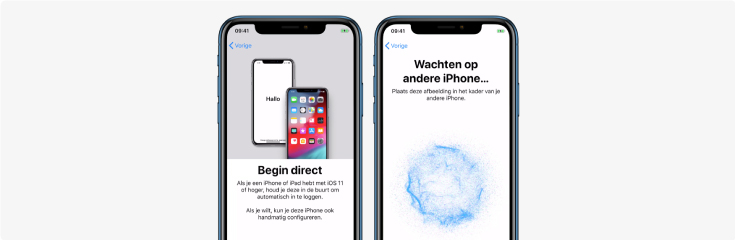
De snelste en meest gemakkelijke manier is om al je gegevens draadloos uit te wisselen tussen twee iPhones met ‘Begin Direct’. Deze methode werkt grotendeels hetzelfde als het overzetten met iCloud. Zet je nieuwe iPhone aan en houd deze in de buurt van je oude iPhone met iOS 11 of hoger tot er een ‘Begin direct’-venster in beeld verschijnt. Volg daarna onderstaande stappen om gegevens over te zetten. Let wel op dat Bluetooth op beide apparaten is ingeschakeld.
- Klik op ‘ga door’ als het scherm in beeld verschijnt
- Er verschijnt een animatie van een blauwe cirkel op je nieuwe iPhone
- Scan de animatie met je oude toestel door hem er boven te houden en je camera erop te richten
- Voer je toegangscode in en configureer Touch ID of Face ID
- Kies voor de optie ‘zet over vanaf iPhone’
- Vervolgens moet je wachten totdat het overzetten is voltooid
Het overzetten kan een aantal minuten duren. Hoe meer data je overzet, hoe langer je moet wachten tot deze gegevens zijn gekopieerd naar het nieuwe toestel. Gelukkig geeft je iPhone een aardige inschatting van hoe lang het duurt tot het proces is afgerond. Terwijl je gegevens worden overgezet van de oude naar de nieuwe iPhone, zijn beide apparaten tijdelijk niet bruikbaar.
Samsung-gegevens draadloos overzetten met 'Smart Switch'
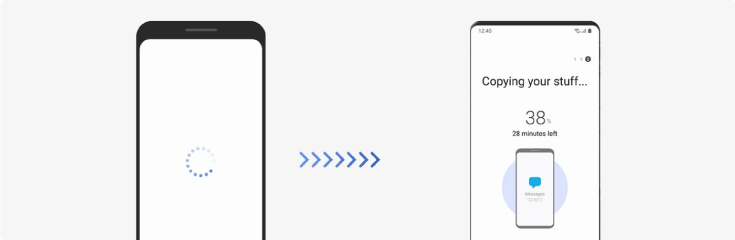
Gebruik de Smart-Switch app om foto's, contacten, berichten, bestanden en belangrijke gegevens over te zetten naar een nieuw apparaat. Smart Switch verplaatst al je gegevens, inclusief de instellingen van je toestel naar je nieuwe telefoon. Je pakt je nieuwe apparaat op en gaat verder waar je gebleven was. Deze app biedt zelfs de mogelijkheid om een back-up te maken van de bestanden op je oude telefoon, je pc of je Mac om de gegevens vervolgens over te zetten naar of te synchroniseren met je nieuwe Galaxy telefoon. Let op: om Smart Switch te gebruiken, moet je een Android-telefoon 4.3, iOS 4.2.1 of hoger hebben.
Overige toestellen
Op je oude telefoon:
- Open de Google Drive-app en log in met je Google account
- Klik op de 3 streepjes aan de linker bovenzijde van je scherm en ga naar 'instellingen'
- Druk op 'Back-up maken en resetten'
- Klik bovenaan op 'Back-up maken op Google Drive'
Op je nieuwe telefoon:
- Verbind tijdens de set-up je telefoon met een WiFi-netwerk.
- Log vervolgens in met hetzelfde Google account.
- Kies in de lijst van back-ups de naam van je oude telefoon.
- Klik nu aan wat je over wil zetten
Waarom een back-up maken?
Het is verstandig om regelmatig een back-up te maken van je foto’s en bestanden die op je telefoon staan. Als je apparaat kwijt, beschadigd of besmet raakt met een virus kun je de bestanden altijd weer terugzetten op je nieuwe smartphone of tablet.
Back-up maken met een iPhone
Van je iPhone kun je een reservekopie maken. Dit is een kopie van gegevens op je iPhone die je later terugzet. Op deze manier maak je makkelijk een back-up van al je foto’s, video’s, contactgegevens en persoonlijke informatie. Heb je onvoldoende ruimte in je iCloud voor een reservekopie? Tip: met de app van Google Foto’s kun je gratis en onbeperkt foto’s en video’s in je eigen cloud opslaan.
- Open de ‘Instellingen’-app.
- Druk op je naam.
- Druk op ‘iCloud’.
Je ziet nu hoeveel opslagruimte je hebt in je iCloud. Daaronder kun je aangeven van welke apps je een reservekopie van je persoonlijke gegevens wilt hebben.
- Druk linksboven op ‘Apple ID’ om terug te gaan.
- Druk op de naam van je iPhone.
- Druk op ‘iCloud-reservekopie’.
Schuif de slider naast ‘iCloud-reservekopie’ naar rechts en druk op ‘Maak nu reservekopie’. Je iPhone maakt nu een reservekopie. Let op: het kan een tijdje duren voordat deze kopie is gemaakt. Zeker als je een back-up maakt van foto’s en video’s!
Back-up maken met een Android-telefoon
Ook van je Android-telefoon kun je een back-up maken voordat je hem leegmaakt. Let op: via de standaard manier maak je geen back-up van je foto’s en WhatsApp-gesprekken. Dat gaat op andere manieren. Ook die leggen we natuurlijk uit.
Zo maak je een back-up van je Android-telefoon. Let op: elke Android-telefoon werkt anders, dus misschien gaat het maken van een back-up op jouw telefoon iets anders:
- Open het instellingenmenu van je telefoon.
- Ga naar ‘Systeem’ en druk op ‘Back-up’.
- Schuif de slider naast ‘Back-up maken op Google Drive’ naar rechts en druk op ‘Nu back-up maken’.
Je telefoon maakt nu een back-up van onder andere contactgegevens, persoonlijke informatie, opgeslagen (wifi-)wachtwoorden, geïnstalleerde apps en Gmail-instellingen.
Kaartjes verwijderen
Vervolgens is het essentieel dat je de SD-kaart en/of Simkaart uit de telefoon gaat halen. Dit kan nadat de volgende stappen uitgevoerd zijn. De kaart eruit halen zonder hem uit te werpen kan tot verlies van gegevens leiden.
- Ga naar Instellingen > Toestel > Opslag.
- Druk op Uitwerpen om de SD-kaart te verwijderen.
- Je kunt de SD-kaart nu uit de telefoon halen.

Het volledig leegmaken van je toestel
Als je de bovenstaande stappen hebt uitgevoerd, is het nu tijd om je telefoon volledig leeg te maken. Hiervoor is het van belang dat je je telefoon terug gaat zetten naar de fabrieksinstellingen. Volg de onderstaande stappen voor jou toestel om dit snel en gemakkelijk kunt doen.
Fabrieksinstellingen iPhone
- Open de ‘Instellingen’-app en druk op ‘Algemeen’.
- Scrol naar beneden en druk op ‘Stel opnieuw in’.
- Druk op ‘Wis alle inhoud en instellingen’ en, als je een waarschuwingsvenster krijgt, op ‘Wis nu’.
- Eventueel moet je jouw iCloud nog uitzetten.
- Voer je toegangscode in.
- Druk nu op ‘Wis iPhone’. Misschien moet je nog een keer op ‘Wis iPhone’ drukken en het wachtwoord van je Apple ID intypen.
- Daarna wordt je telefoon leeggemaakt.
Fabrieksinstellingen Android
- Ga naar Apps > Instellingen > Privacy > Reset fabrieksgegevens
- Veeg naar boven om toegang te krijgen tot je apps en tik vervolgens op "Instellingen"
- Klik op "Algemeen beheer"
- Klik op "Resetten"
- Klik op "Fabrieksgegevens herstellen"
- Klik op "Resetten"
Tot slot: controleren of je telefoon leeg is
Ga jij je smartphone verkopen? Dan is het slim om te controleren of je telefoon inderdaad is leeggemaakt. Nadat hij is teruggezet naar de fabrieksinstellingen, start de telefoon opnieuw op. Daarna kun je een stappenplan doorlopen om hem opnieuw in te stellen. Krijg je inderdaad dit stappenplan te zien? Goed gedaan, je hebt dan succesvol je telefoon leeggemaakt!
Waar moet je nog meer op letten bij het verkopen van je toestel?
Buiten het leegmaken van je telefoon zijn er ook nog een aantal andere factoren waar je op zou kunnen letten tijdens het verkopen van je toestel. Zorg ervoor dat je toestel schoon en verzorgd is zodat het er voor de koper erg aantrekkelijk uitziet.
Maak je toestel schoon
Nu je toestel van binnen weer helemaal schoon is, is het ook wel zo netjes om dat aan de buitenkant te doen. Gebruik daarvoor een zachte doek, zoals een microfiberdoekje. Eventueel kun je een doek licht vochtig maken, maar gebruik zo min mogelijk water. Gebruik ook zeker geen bijtend schoonmaakmiddel en spuit niets recht op het toestel. Daarnaast is het goed mogelijk dat de verschillende ingangen van je toestel stof hebben verzameld. Door voorzichtig te blazen is dat meestal goed te verwijderen. Ga niet met scherpe objecten de ingangen leegschrapen, want dan kun je het toestel ernstig beschadigen.
Verzamel de accessoires
Heb je de verschillende accessoires nog? Dan is het wel zo netjes om deze te verzamelen en alles eventueel in de originele verpakking te stoppen. Denk aan de oordopjes en oplader die bij het toestel werden geleverd. Heb je deze accessoires niet meer of wil je die houden? Vermeld dit dan duidelijk bij het verkopen van je toestel, zodat de nieuwe eigenaar niet tegen verrassingen komt te staan.
Maak goede foto's
Door goede foto’s te maken van je toestel, maak je het product niet alleen aantrekkelijker maar weet de koper ook beter waar die aan toe is. Zorg voor goed licht en een duidelijke invalshoek en laat de smartphone van alle kanten zien. Je bent nu helemaal klaar om je smartphone te verkopen. Succes!
Succes met de verkoop!
Nu je toestel helemaal leeg is kun je je telefoon met een gerust hart overdragen naar de nieuwe eigenaar zonder dat hij/zij nog bij gegevens zou kunnen komen die voorheen op het toestel stonden.